

DATEV Lohn und Gehalt
Einlesen in das Lohnsystem
Im nachfolgenden Kapitel wird beschrieben, wie die vom Konverter erzeugten Lohnbewegungsdaten nach Datev Lohn & Gehalt eingelesen werden.
Einmaliges Anlegen der INI-Datei
Vor dem erstmaligen Import von Daten nach Datev Lohn & Gehalt müssen Sie zunächst die entsprechende Import-Steuerungsdatei (INI-Datei) anlegen.
Diese INI-Datei wird vom Konverter bei jedem Export erzeugt, muss aber nur einmal nach Datev Lohn & Gehalt eingelesen werden.
Hierzu gehen Sie bitte wie folgt vor:
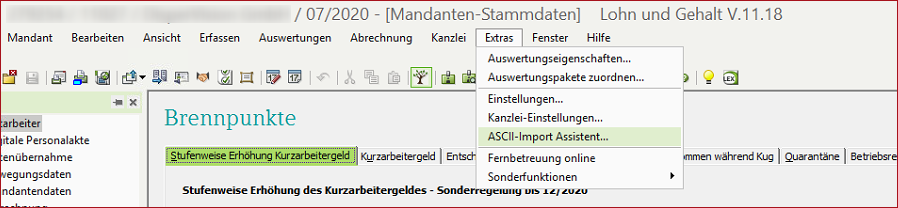
Starten Sie in Datev Lohn & Gehalt den ASCII-Import-Assistenten über das Menü Extras.
(zum Vergrößern auf das Bild klicken)
Aufruf ASCII-Import-Assistent
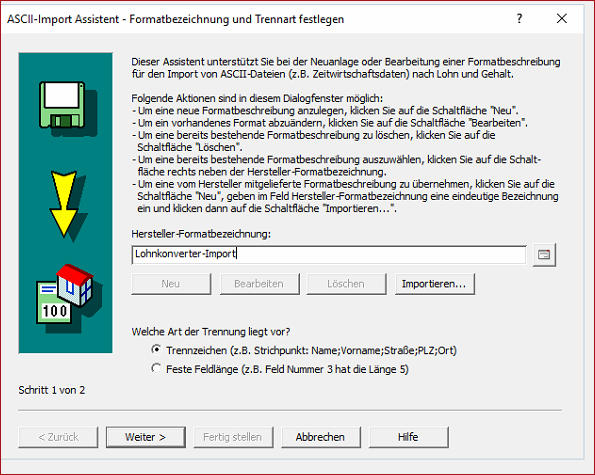
Klicken Sie auf Neu. Geben Sie im Feld Hersteller-Formatbezeichnung den Text Lohnkonverter Import ein.
Anschließend klicken Sie auf den Button Importieren… und lesen die vom Lohnkonverter erzeugte Datei LKLohn.INI ein.
(zum Vergrößern auf das Bild klicken)
ASCII-Import-Assistent
Nachdem der Einlesevorgang beendet ist, schließen Sie den Assistenten über den Button Fertigstellen.
Import von Lohnbewegungsdaten
Nachdem Sie die INI-Datei eingespielt haben, können Sie die vom Konverter erzeugten Lohndaten einspielen:
Öffnen Sie hierzu in Datev Lohn & Gehalt den Mandanten, für den die Lohndaten eingelesen werden sollen.
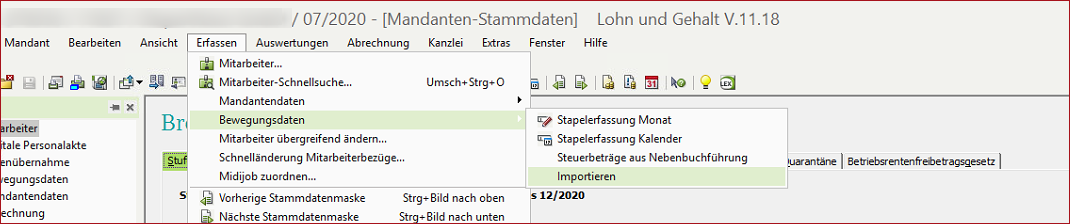
Anschließend starten Sie den Importdialog über das Menü Erfassen | Bewegungsdaten | Importieren
(zum Vergrößern auf das Bild klicken)
Import von Datev Lohn & Gehalt
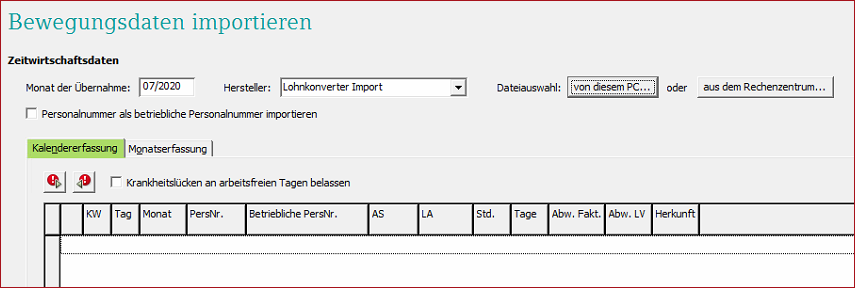
Den Abrechnungszeitraum geben Sie in der Form MM/JJJJ ein. Für April 2020 muss z. B. 07/2020 eingegeben werden.
Anschließend wählen als Hersteller Lohnkonverter Import aus.
(zum Vergrößern auf das Bild klicken)
Bewegungsdaten importieren
Jetzt müssen Sie nur noch über den Button Dateiauswahl die vom Lohnkonverter erzeugte Datei auswählen und einlesen.
Hinweis
Bitte beachten Sie, dass Datev Lohn & Gehalt nach erfolgreichem Import der Daten keine Meldung anzeigt. Der Import wird einfach beendet. Anschließend können Sie die eingelesenen Bewegungsdaten nachkontrollieren.
Per Lohndatenimportservice übertragene Lohndaten in Datev Lohn & Gehalt einlesen
Wenn Sie (oder ihr Mandant) die Daten aus dem Lohnkonverter über den Lohndatenimportservice übertragen haben, gehen Sie im Importdialog wie folgt vor:
- Wählen Sie als Hersteller Lohnkonverter Import bzw. dekodiX aus.
- Anschließend klicken Sie bei Dateiauswahl auf die Schaltfläche aus dem Rechenzentrum.
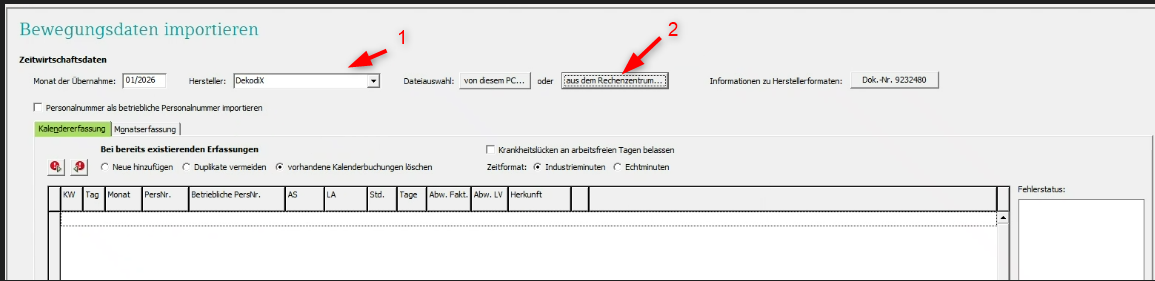
(zum Vergrößern auf das Bild klicken)
Aufruf des Datenimport aus dem Datev-Rechenzentrum
Anschließend werden die zum Import bereitstehenden Dateien angezeigt:
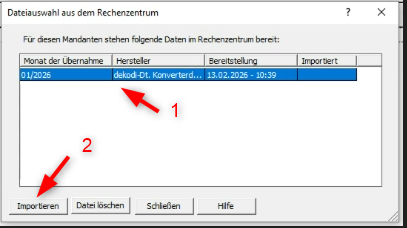
(zum Vergrößern auf das Bild klicken)
Import von per Lohndatenimportservice übertragenen Daten
- Wählen Sie die gewünschte Datei aus.
- Starten Sie den Import über die Schaltfläche Importieren.
Einmaliges Anlegen der Import-Beschreibung für Fehlzeiten (eAU-Import)
Im Gegensatz zu der INI-Datei bei den Lohnbewegungsdaten müssen Sie die Import-Beschreibung für Fehlzeiten (eAU-Import) manuell in Datev Lohn & Gehalt einmalig konfigurieren.
Den Importassistenten hierfür finden Sie über das Menü Mandant unter dem Menüpunkt Importassistent...
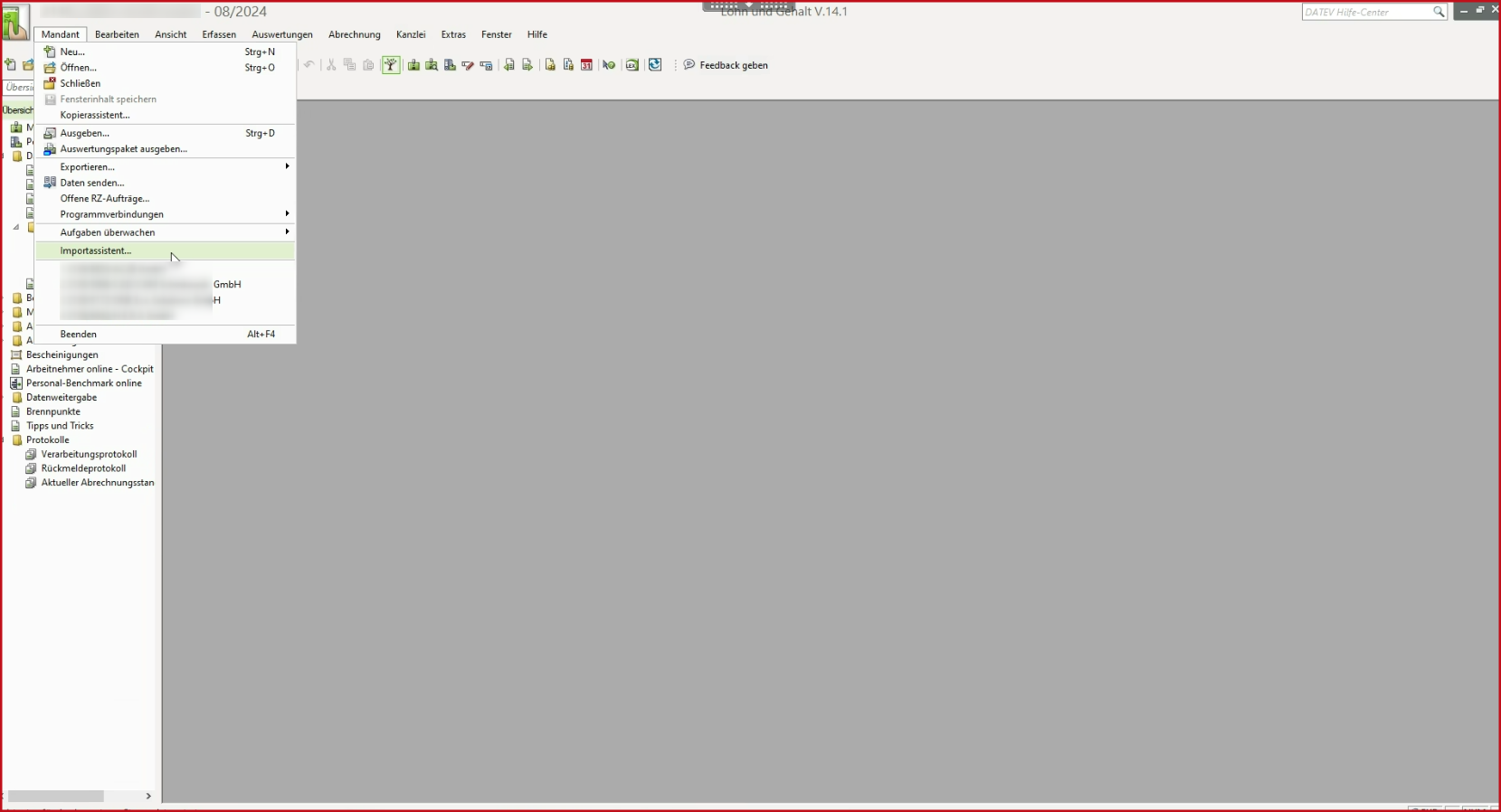
(zum Vergrößern auf das Bild klicken)
Fehlzeiten Import anlegen über Importassistent
Über Neue Import-Beschreibung über den Assistenten erstellen erstellen Sie die Import-Beschreibung, die für jeden Import der Fehlzeiten verwendet wird.
Nach klicken auf Weiter kommen Sie zum nächsten Schritt.
Bei Name der Import-Beschreibung eine Bezeichnung für den neuen Import eingeben.
Dann unter Auswahl der Importdatei über Datei... eine exportierte Datei aus dem Lohnkonverter mit Fehlzeiten auswählen.
Das Kontrollkästchen Spaltenüberschrift aus Import-Datei übernehmen deaktivieren, da die Import-Datei keine Spaltenüberschriften enthält.
Danach auf Weiter klicken um mit dem nächsten Schritt fortzufahren.
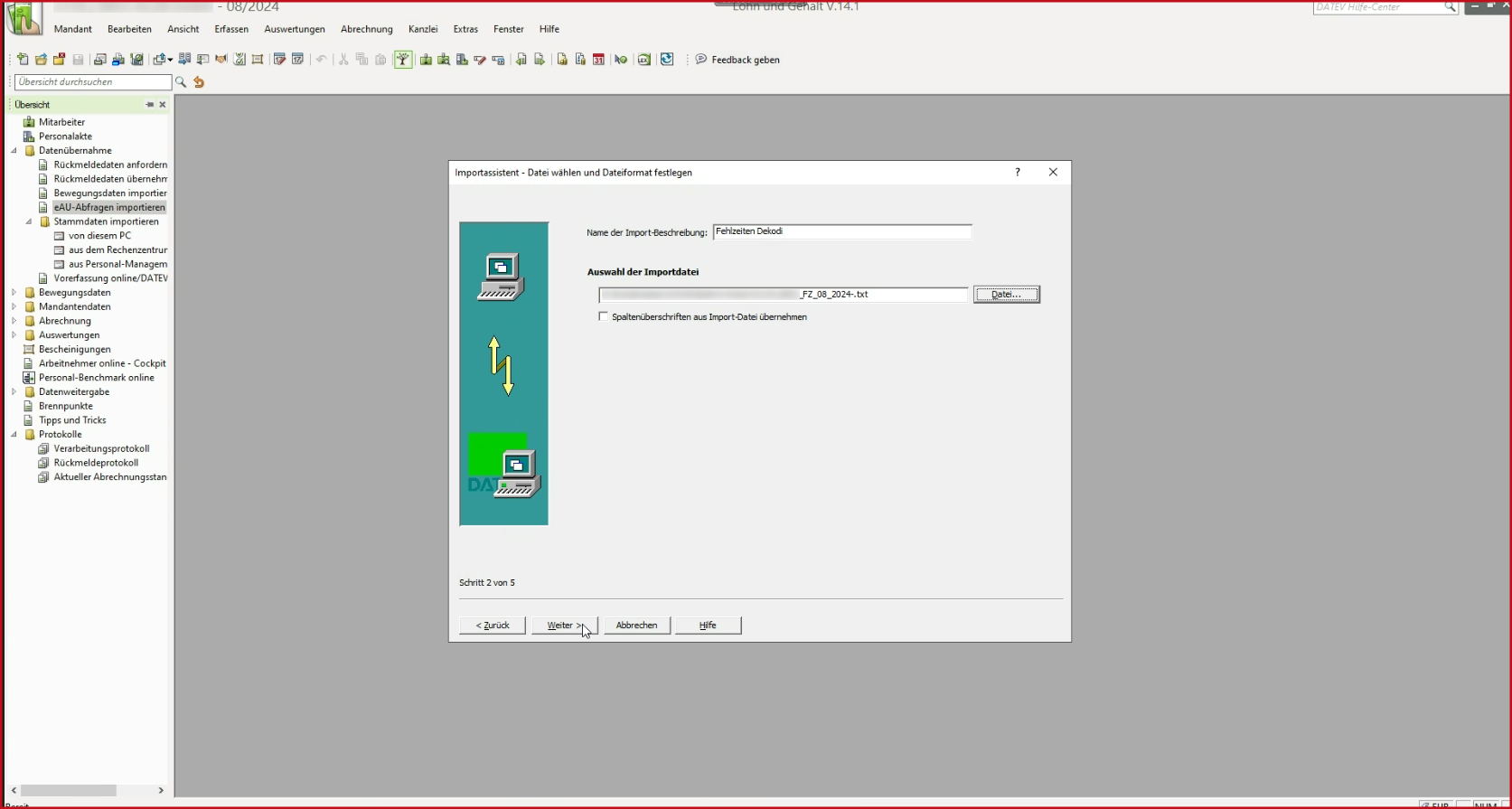
(zum Vergrößern auf das Bild klicken)
Name für Fehlzeiten Import vergeben
Nun werden die Spaltenüberschriften konfiguriert, damit die Import-Datei eingelesen werden kann.
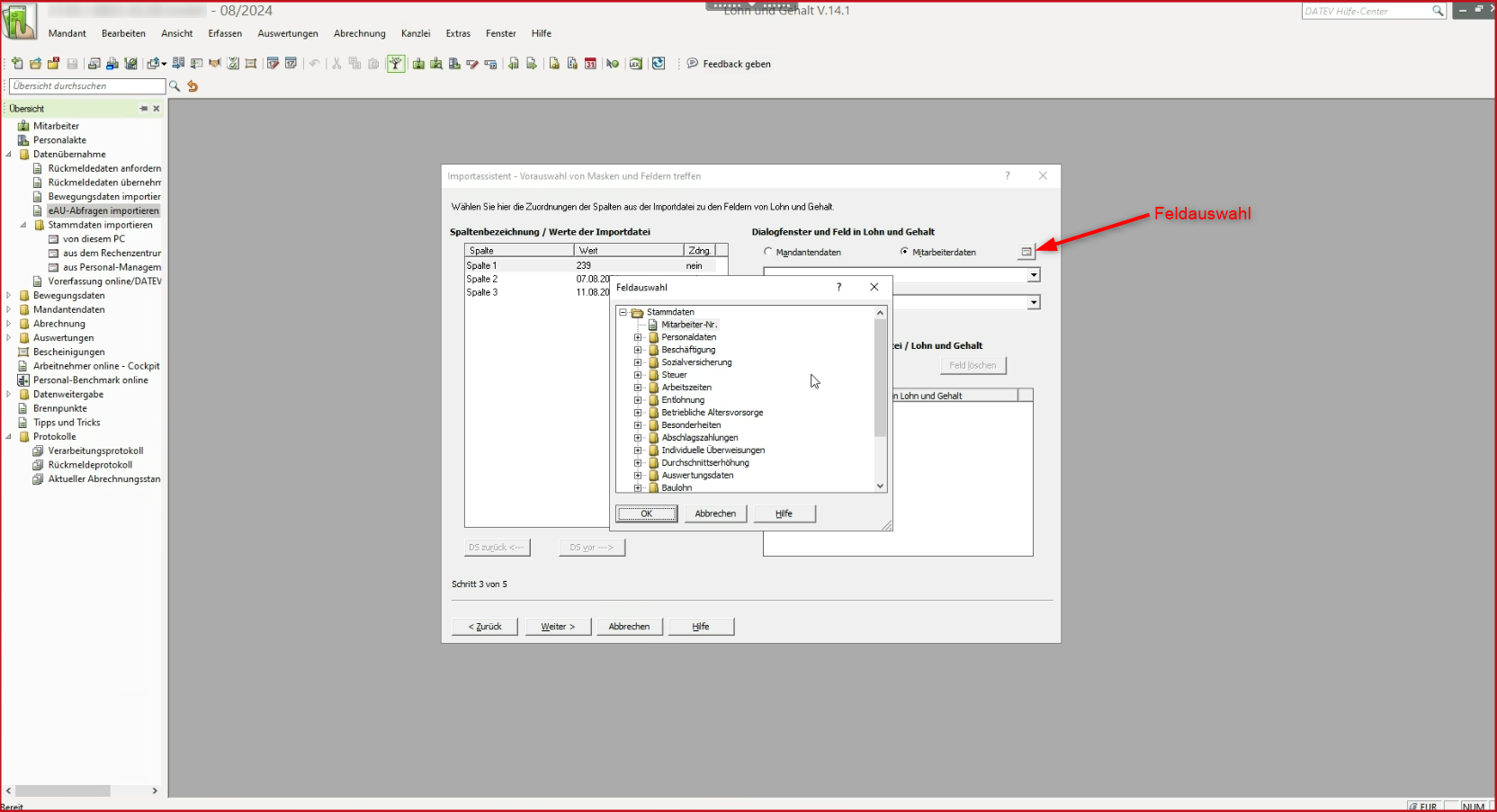
Hierfür im Bereich Spaltenbezeichnung / Werte der Importdatei die erste Zeile (Spalte 1) markieren. In der Regel sollte es sich dabei um die Mitarbeiternummer handeln.
Im Bereich Dialogfenster und Feld in Lohn und Gehalt kann dann das dazugehörige Feld ausgewählt werden. Über das Symbol für die Feldauswahl (siehe Screenshot) geht das Fenster für die Feldauswahl auf. Dort kann das entsprechende Feld ausgewählt werden. Für die Spalte 1 wird entsprechend die Mitarbeiter-Nr. ausgewählt, die direkt unter Stammdaten eingeordnet ist und mit OK bestätigt.
(zum Vergrößern auf das Bild klicken)
Felder für Fehlzeiten Import auswählen
Damit das Feld zur Spalte dann auch zugeordnet wird, muss im Bereich Zugeordnete Spalten Importdatei / Lohn und Gehalt Feld zuordnen geklickt werden.
Die beiden weiteren Spalten müssen ebenfalls auf diese Weise zugeordnet werden.
Die Felder bei der Feldauswahl für Angefragtes Datum und Erwartetes Ende sind unter eAU-Abfrage eingeordnet.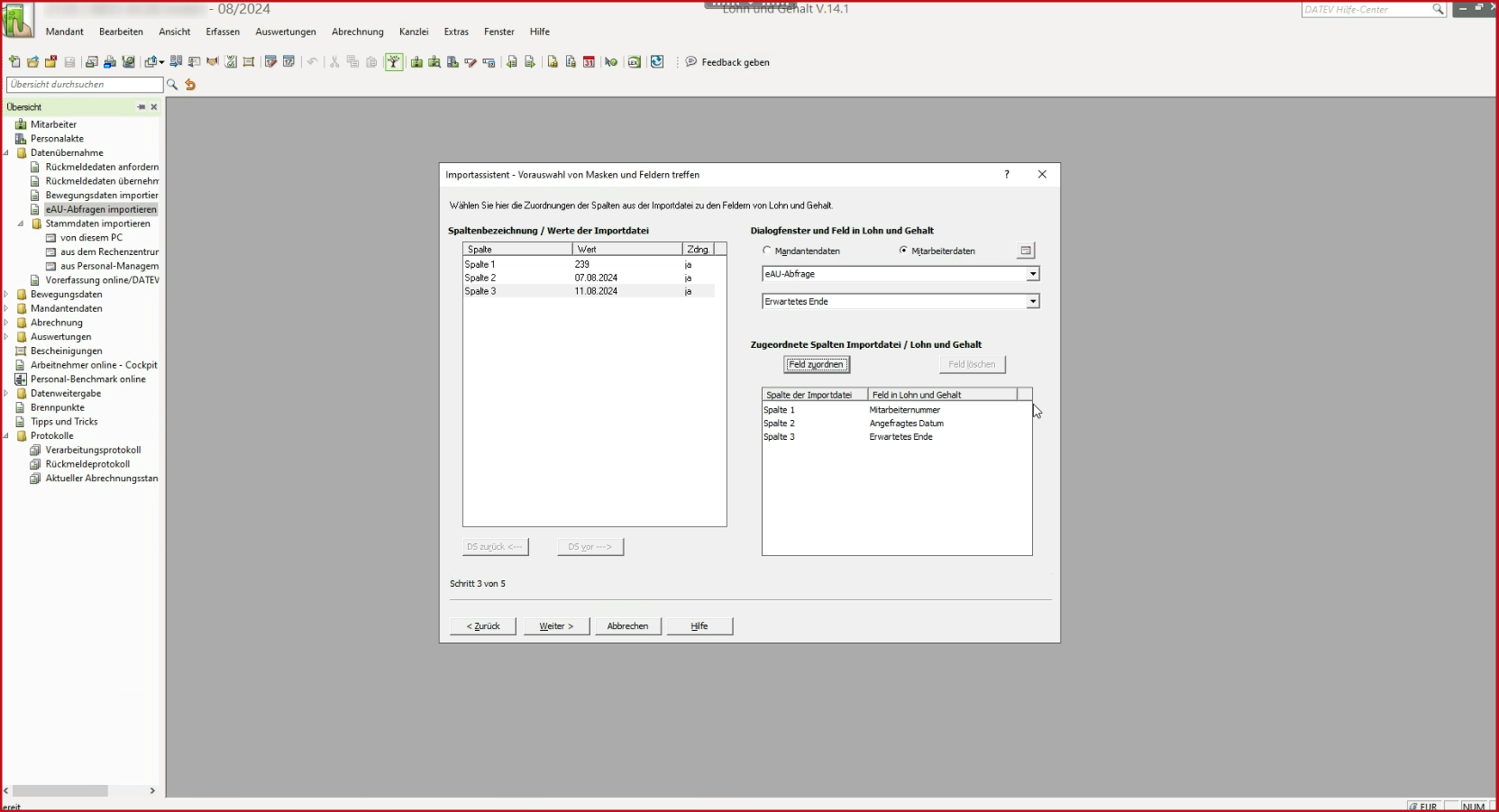
(zum Vergrößern auf das Bild klicken)
Felder für Fehlzeiten Import zuordnen
Wenn alle Spalten zugeordnet sind auf Weiter klicken und dann im Anschluss auf Fertig stellen. Somit ist das Anlegen der Import-Beschreibung abgeschlossen.
Import von Fehlzeiten (eAU-Import)
Wenn die Import-Beschreibung für Fehlzeiten (eAU-Import) angelegt ist oder bereits angelegt wurde, können Sie die vom Lohnkonverter verbuchte Fehlzeitendatei importieren.
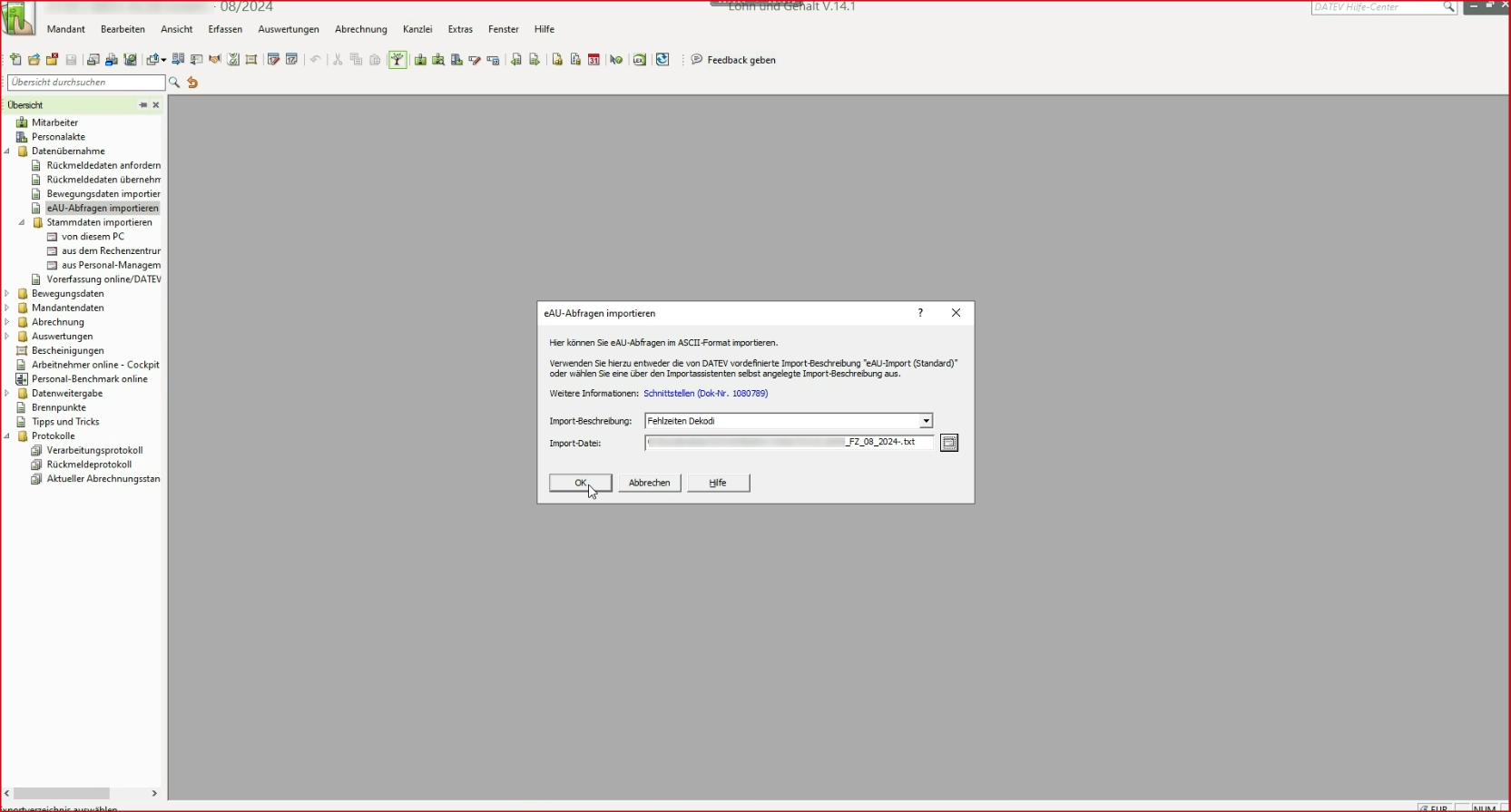
In der Übersicht Sidebar finden Sie unter Datenübernahme die Funktion eAU-Abfragen importieren.
Im Fenster eAU-Abfragen importieren wählen Sie dann für die Import-Beschreibung Ihre angelegte Beschreibung aus. Für die Import-Datei wählen Sie die Fehlzeitendatei aus, die Sie einlesen möchten und klicken dann auf OK
(zum Vergrößern auf das Bild klicken)
Fehlzeiten Import starten
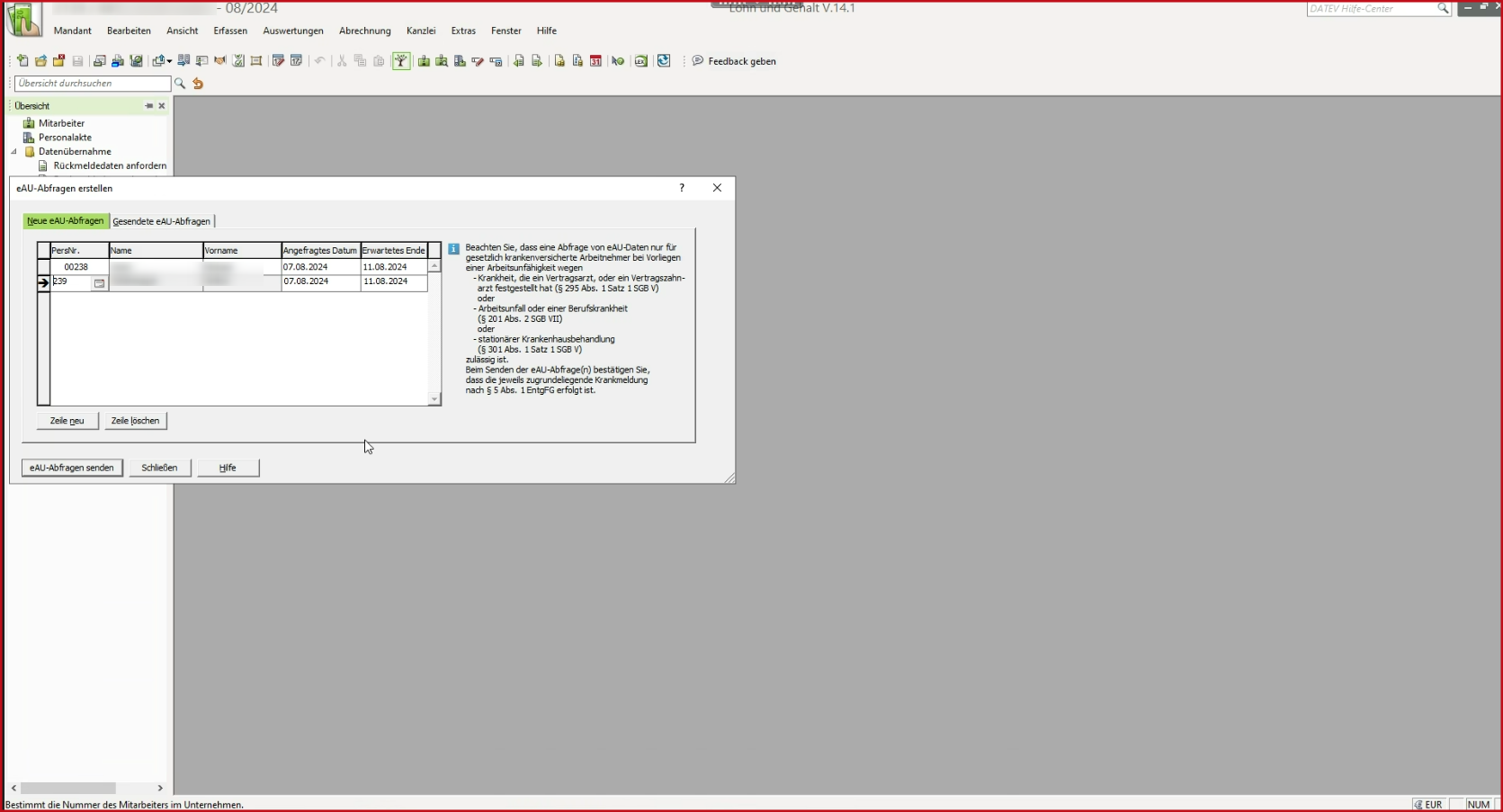
Neben einem Import-Protokoll wird Ihnen im Fenster eAU-Abfragen erstellen die importierten Fehlzeiten angezeigt. Bitte überprüfen Sie die importierten Fehlzeiten, bevor Sie dann auf eAU-Abfragen senden klicken und den Import somit abschließen.
(zum Vergrößern auf das Bild klicken)
Fehlzeiten Import abschließen